
去哪里学习建设网站网站开发公司

什么是 Pi.Alert ?
Pi.Alert是WIFI/LAN入侵探测器。通过扫描连接到您的
WIFI/LAN的设备,提醒您未知设备的连接。它还警告断开“始终连接”的设备。
Pi.Alert 使用了三种扫描方式
- 方式1:arp-scan。
arp扫描系统实用程序用于使用arp帧搜索网络上的设备。 - 方式2:Pi-hole。:此方法是可选的,是对方法 1 的补充。如果
Pi-hole DNS服务器处于活动状态,则Pi.Alert会检查其活动,查找方式1未检测到的使用DNS的活动设备。 - 方式3:dnsmasq。:此方法是可选的,是对以前方法的补充。如果
DHCP服务器dnsmasq处于活动状态,Pi.Alert会检查DHCP租约(分配的地址),以查找其他方法未发现的活动设备。
安装
在群晖上以 Docker 方式安装。
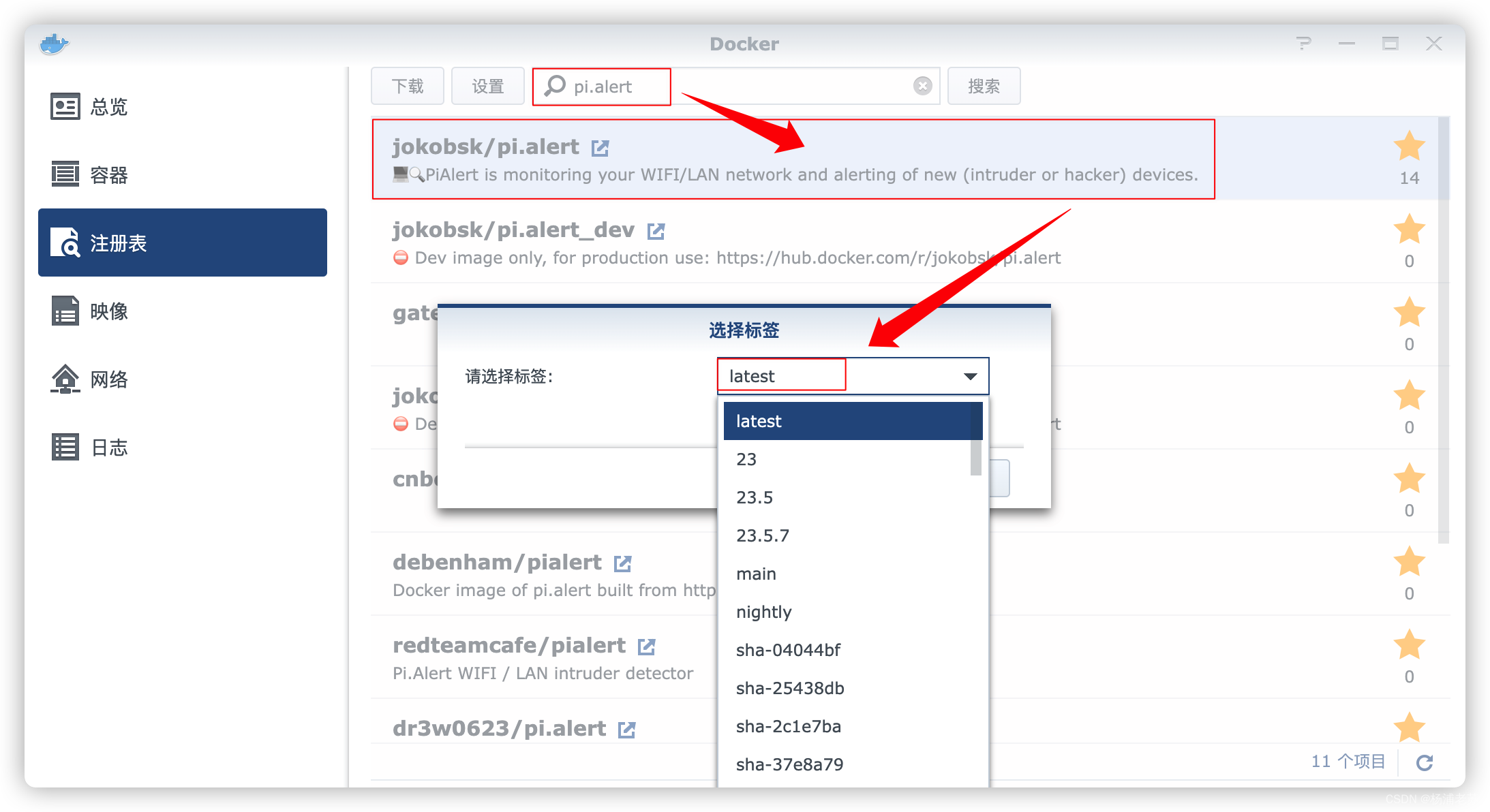
在注册表中搜索 pi.alert ,选择第一个 jokobsk/pi.alert,版本选择 latest。
细分的版本号是
23.5.7,但实际上23.5.7、23.5、23、latest是同一个版本;
卷
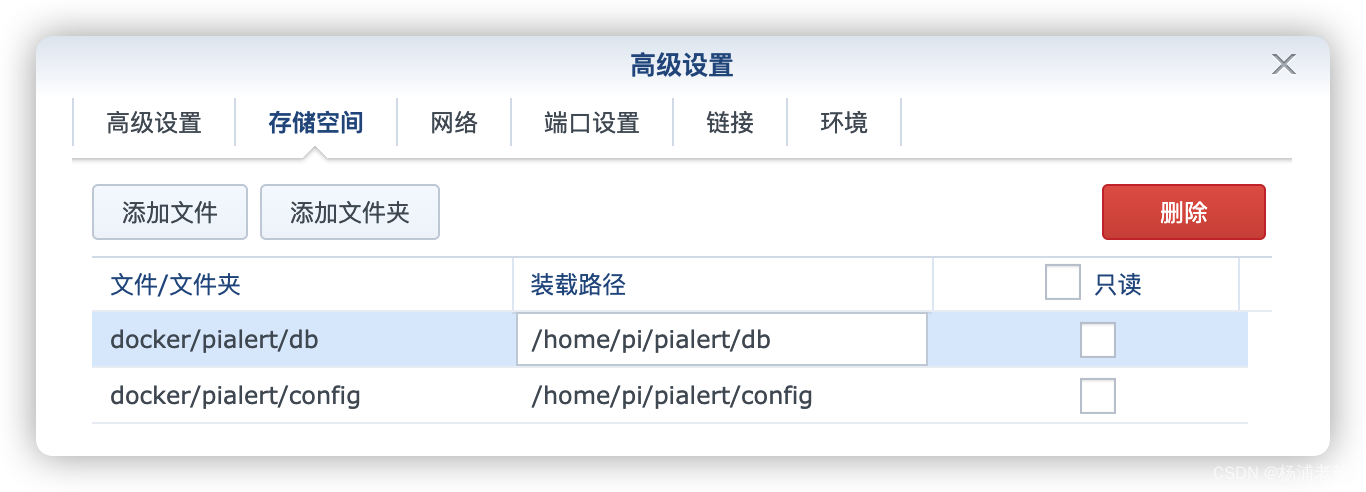
在 docker 文件夹中,创建一个新文件夹 pialert,并在其中建两个子文件夹,分别是 config 和 db
| 文件夹 | 装载路径 | 说明 |
|---|---|---|
docker/pialert/config | /home/pi/pialert/config | 存放设置 |
docker/pialert/db | /home/pi/pialert/db | 存放数据库 |
网络
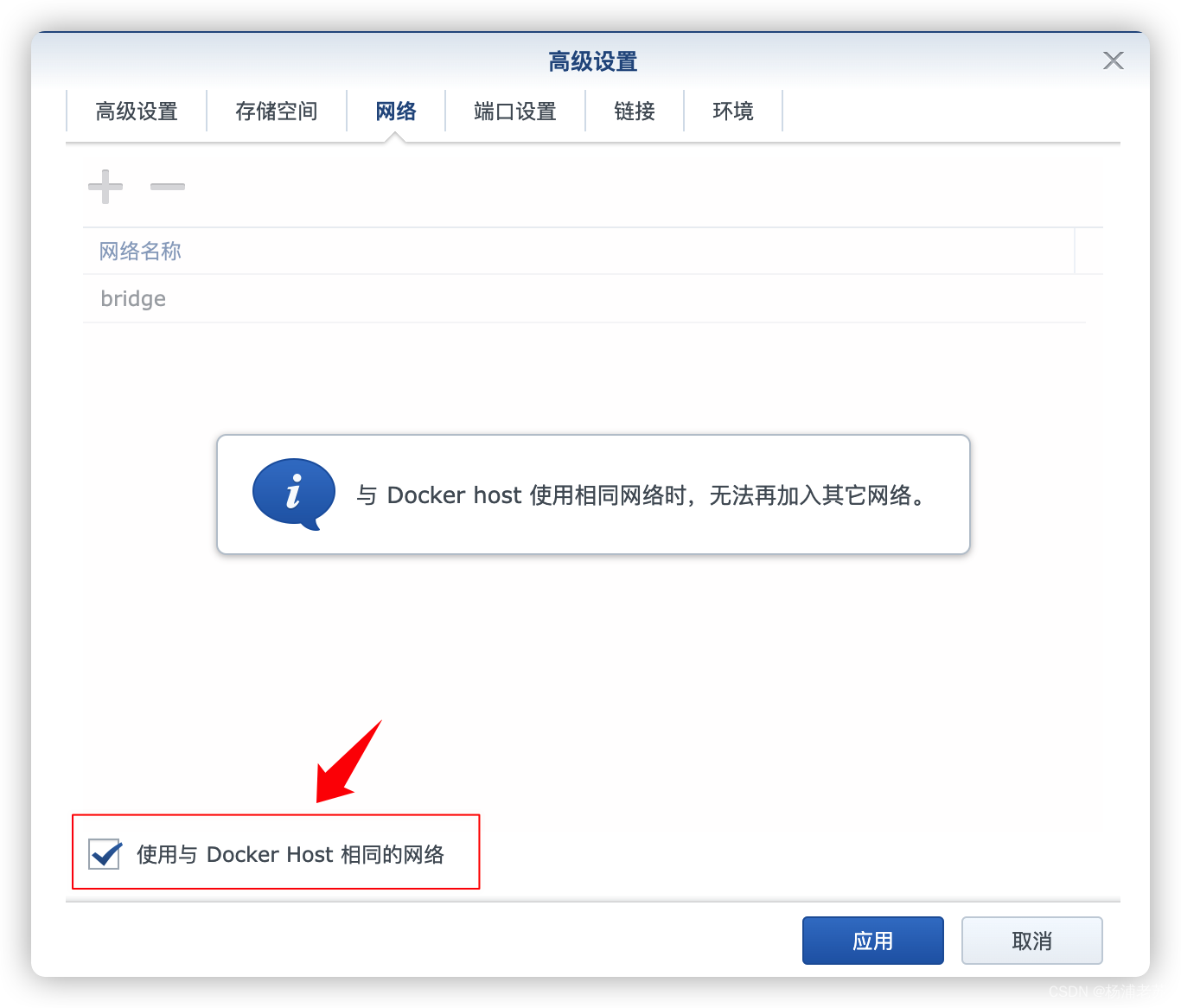
勾选 使用与 Docker Host 相同的网络
环境
| 可变 | 值 |
|---|---|
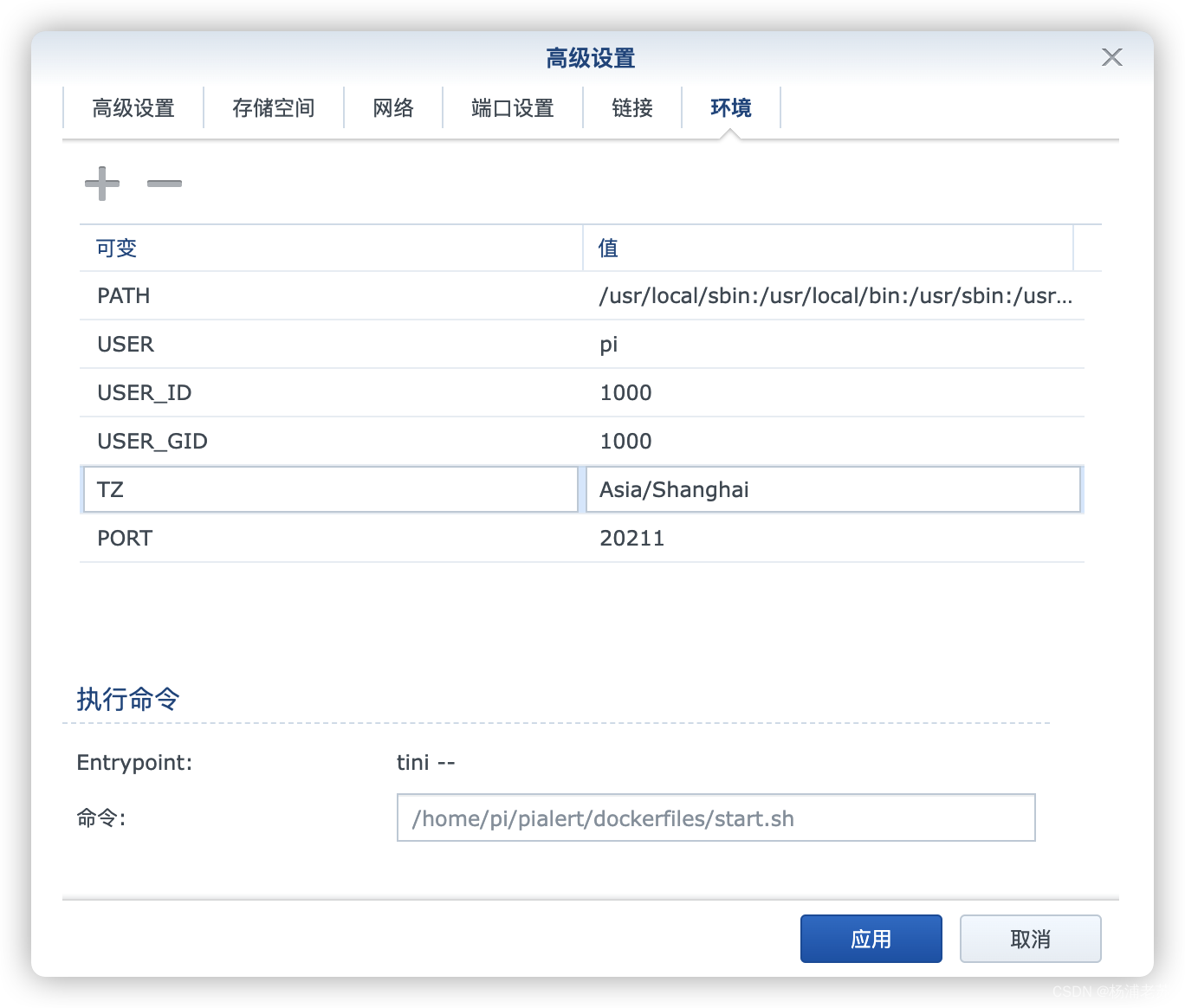
TZ | 时区设置,默认值 Europe/London |
PORT | 应用的访问端口,默认值 20211 |
HOST_USER_ID | 用户ID,默认值 1000 |
HOST_USER_GID | 用户组ID,默认值 1000 |
一般只要修改 TZ 为 Asia/Shanghai 就可以了
权限
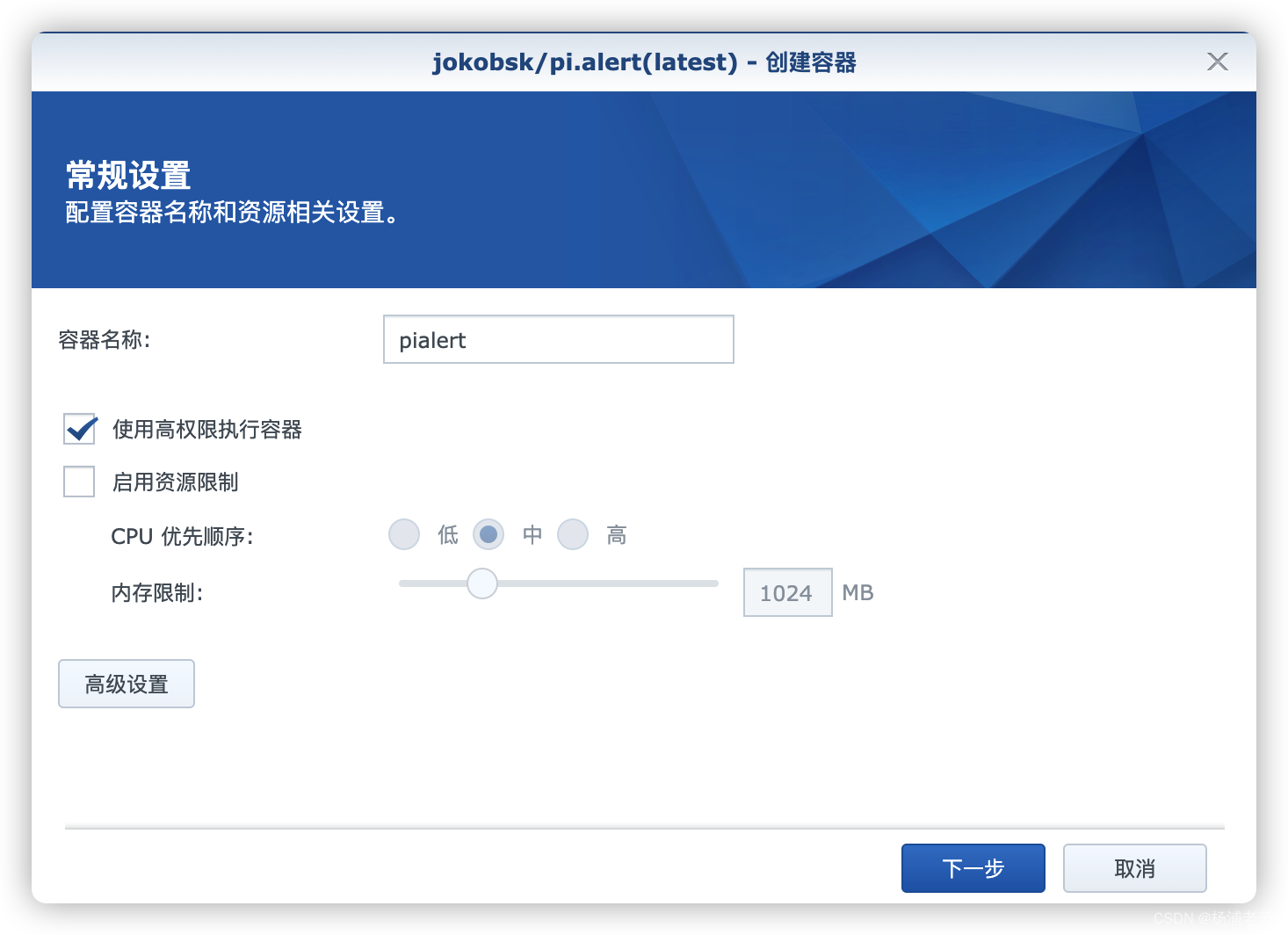
要避免出现权限问题,可以勾选 使用高权限执行容器
老苏没有勾选,似乎也能正常工作;
命令行安装
如果你熟悉命令行,可能用 docker cli 更快捷
# 新建文件夹 pialert 和 子目录
mkdir -p /volume2/docker/pialert/{config,db}# 进入 pialert 目录
cd /volume2/docker/pialert# 运行容器
docker run -d \--restart unless-stopped \--name pialert \--network=host \-v $(pwd)/config:/home/pi/pialert/config \-v $(pwd)/db:/home/pi/pialert/db \-e TZ=Asia/Shanghai \-e PORT=20211 \-e HOST_USER_ID=1000 \-e HOST_USER_GID=1000 \jokobsk/pi.alert:latest
也可以用 docker-compose 安装,将下面的内容保存为 docker-compose.yml 文件
version: '3'services:pialert:image: jokobsk/pi.alert:latestcontainer_name: pialertnetwork_mode: hostrestart: unless-stoppedvolumes:- ./config:/home/pi/pialert/config- ./db:/home/pi/pialert/dbenvironment: - TZ=Asia/Shanghai - PORT=20211- HOST_USER_ID=1000- HOST_USER_GID=1000
然后执行下面的命令
# 新建文件夹 pialert 和 子目录
mkdir -p /volume2/docker/pialert/{config,db}# 进入 pialert 目录
cd /volume2/docker/pialert# 将 docker-compose.yml 放入当前目录# 一键启动
docker-compose up -d
运行
在浏览器中输入 http://群晖IP:20211 就能看到主界面
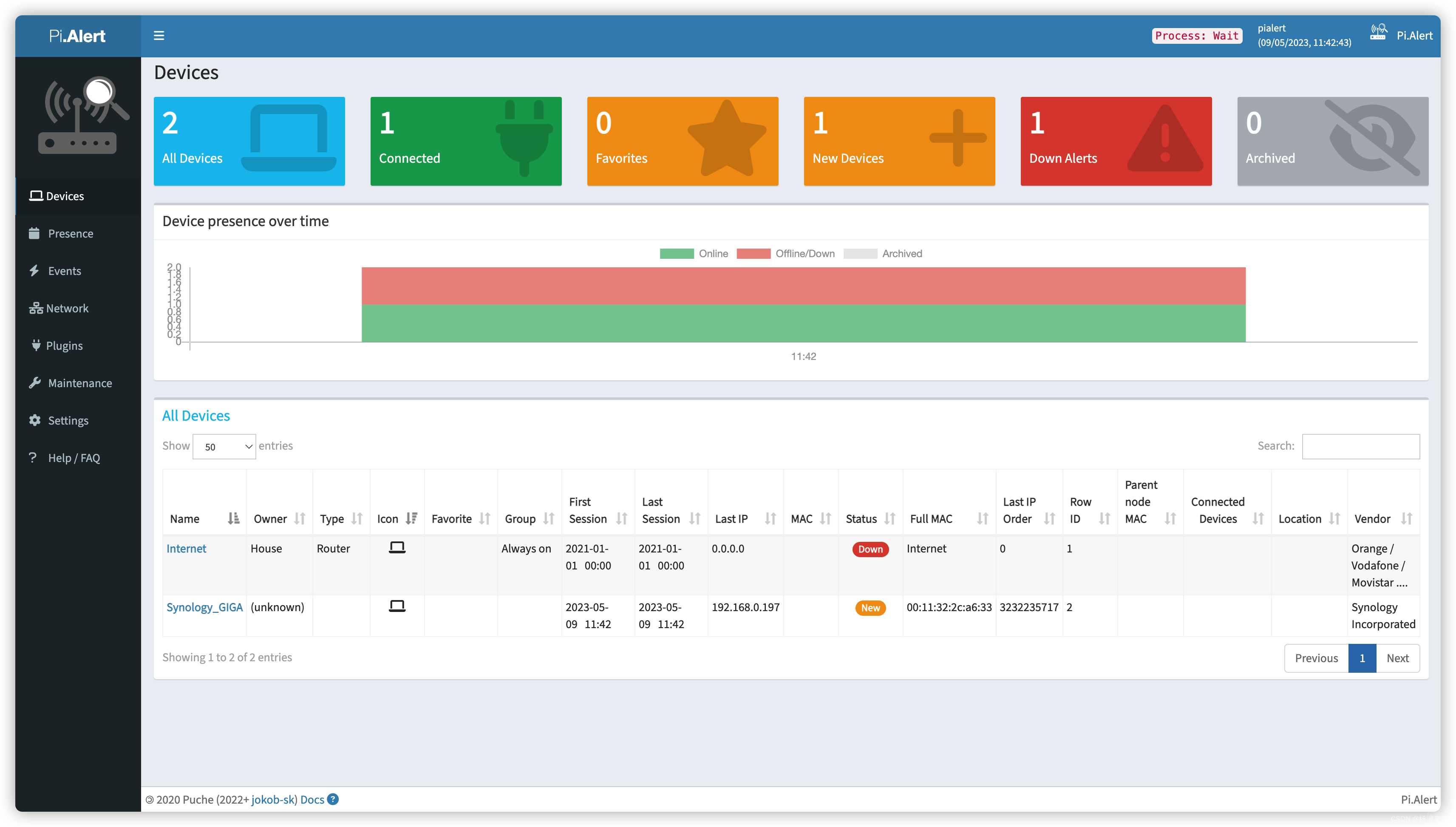
只有两个设备显然是不正确的,我们可以选择手动编辑 config 目录下的 pialert.conf 文件
修改前,记得备份文件,当然,万一改出问题了也不用太担心,大不了重来呗
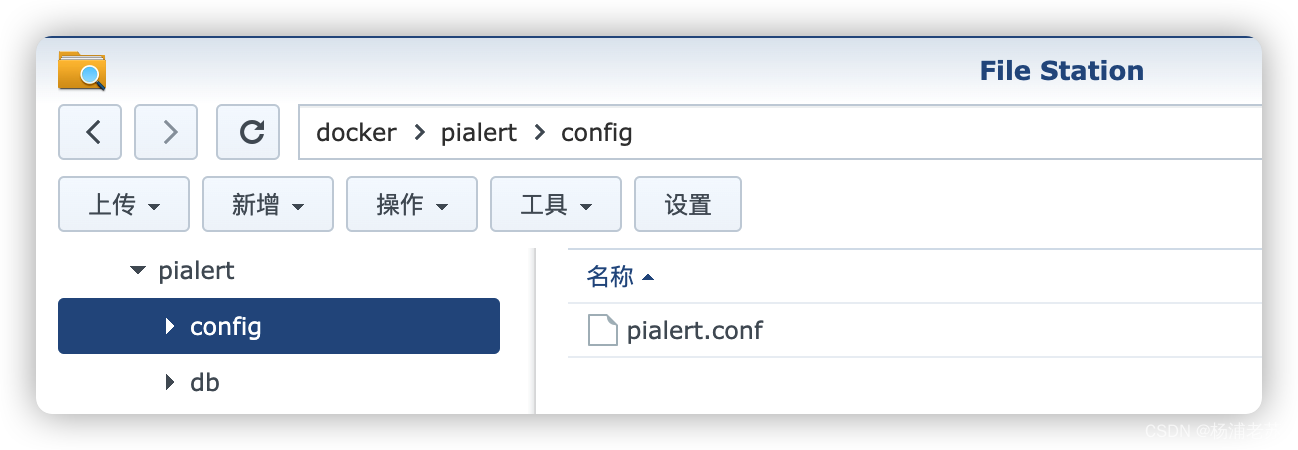
但是更简单的方式是在 settings 中进行修改
在
settings中修改,会自动生成备份文件;
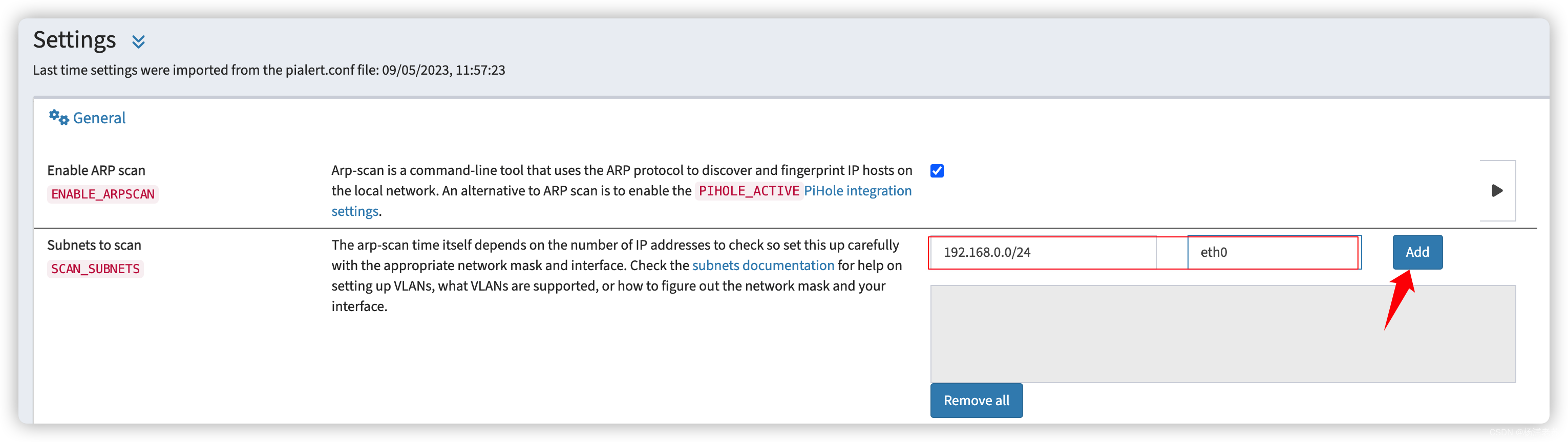
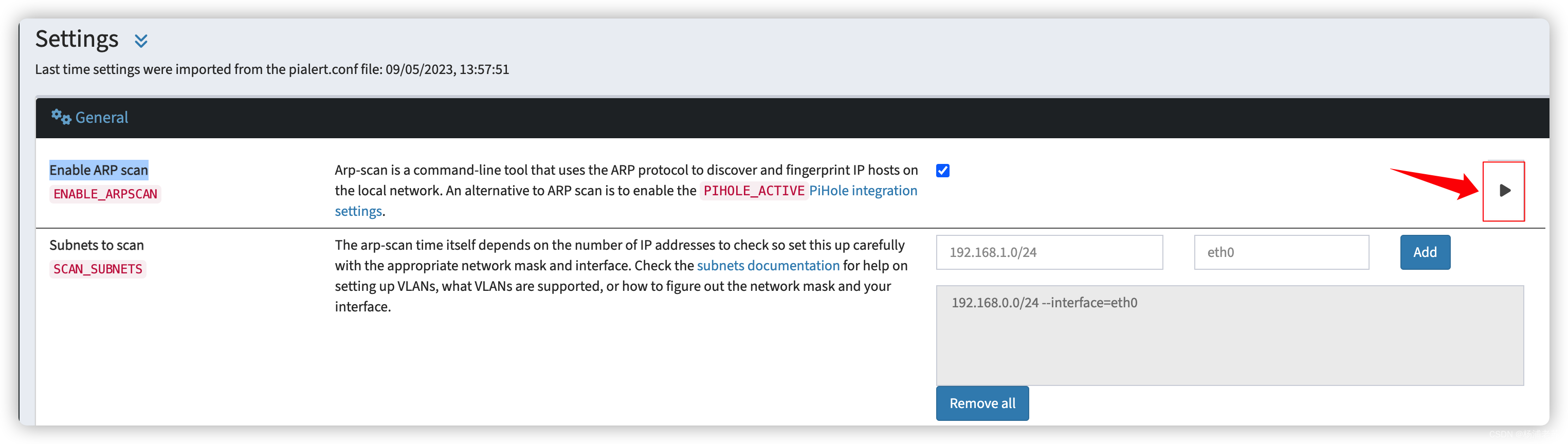
显然,系统默认启用了方式1扫描,也就是启用了 Enable ARP scan,但是 SCAN_SUBNETS 显然不正确
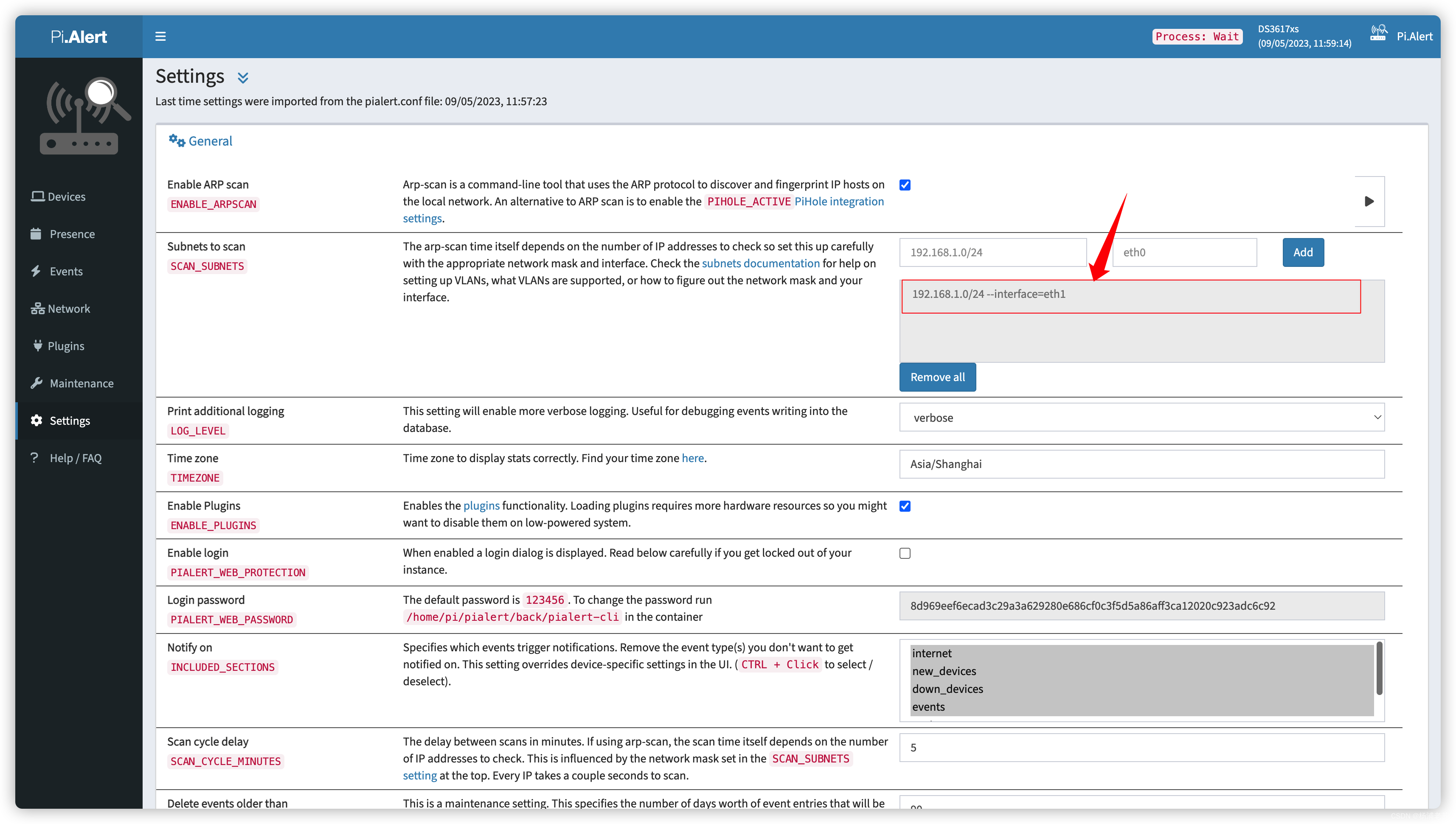
老苏的 IP 应该是 192.168.0.0/24 而不是 192.168.1.0/24,至于网络接口是 eth0,eth1 ,也是一头雾水,这需要通过 iwconfig 在容器内查询
# 进入容器
docker exec -it --user root pialert /bin/bash# (国内用户)改阿里源
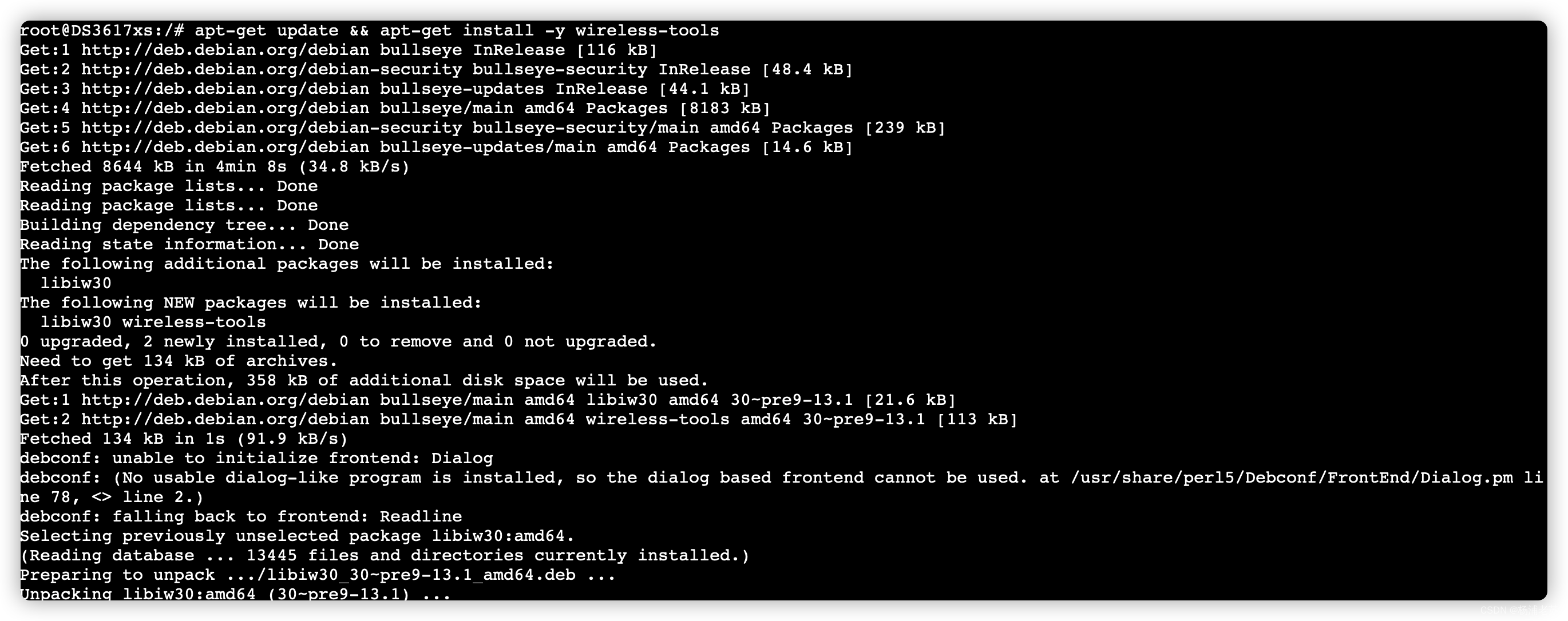
sed -i "s@http://deb.debian.org@http://mirrors.aliyun.com@g" /etc/apt/sources.list# 安装 wireless-tools 包
apt-get update && apt-get install -y wireless-tools# 查找接口名称
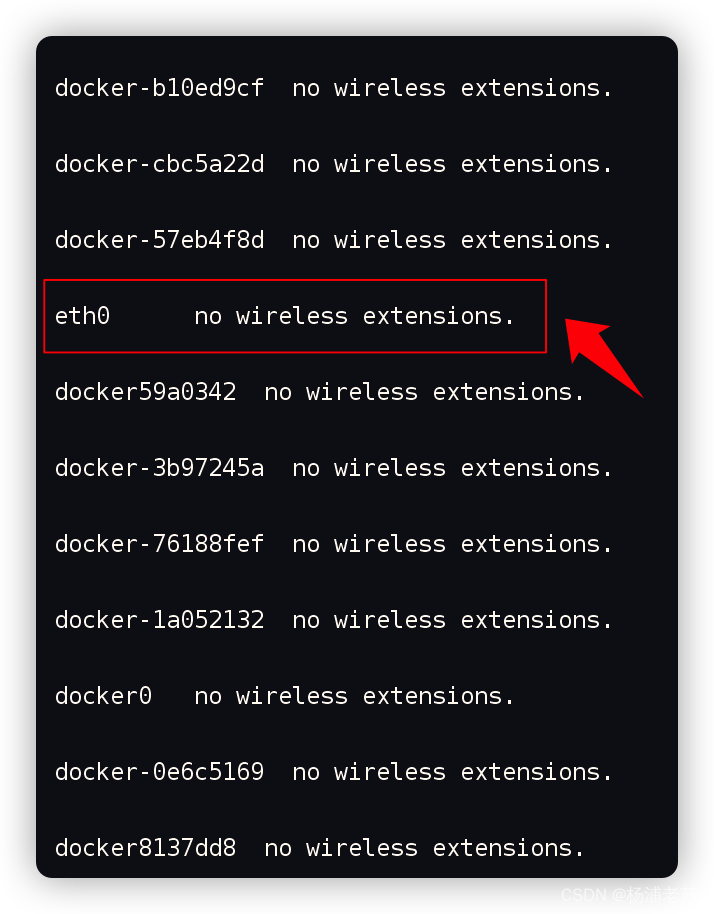
iwconfig
看起来应该是 eth0 了
前面输入 192.168.0.0/24,后面输入 eth0,然后点 Add 按钮,下拉到底部点 Save 按钮
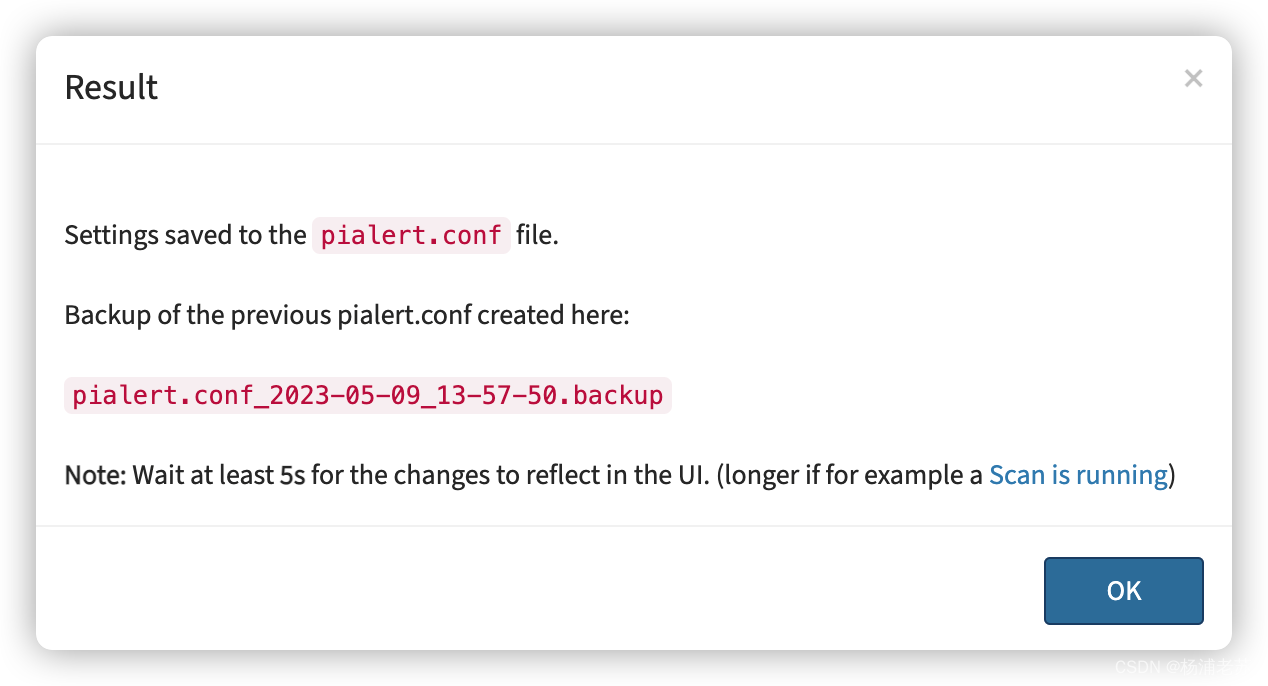
会提示生成了备份文件
然后点 Enable ARP scan 后面的 ▶️ 按钮开始扫描
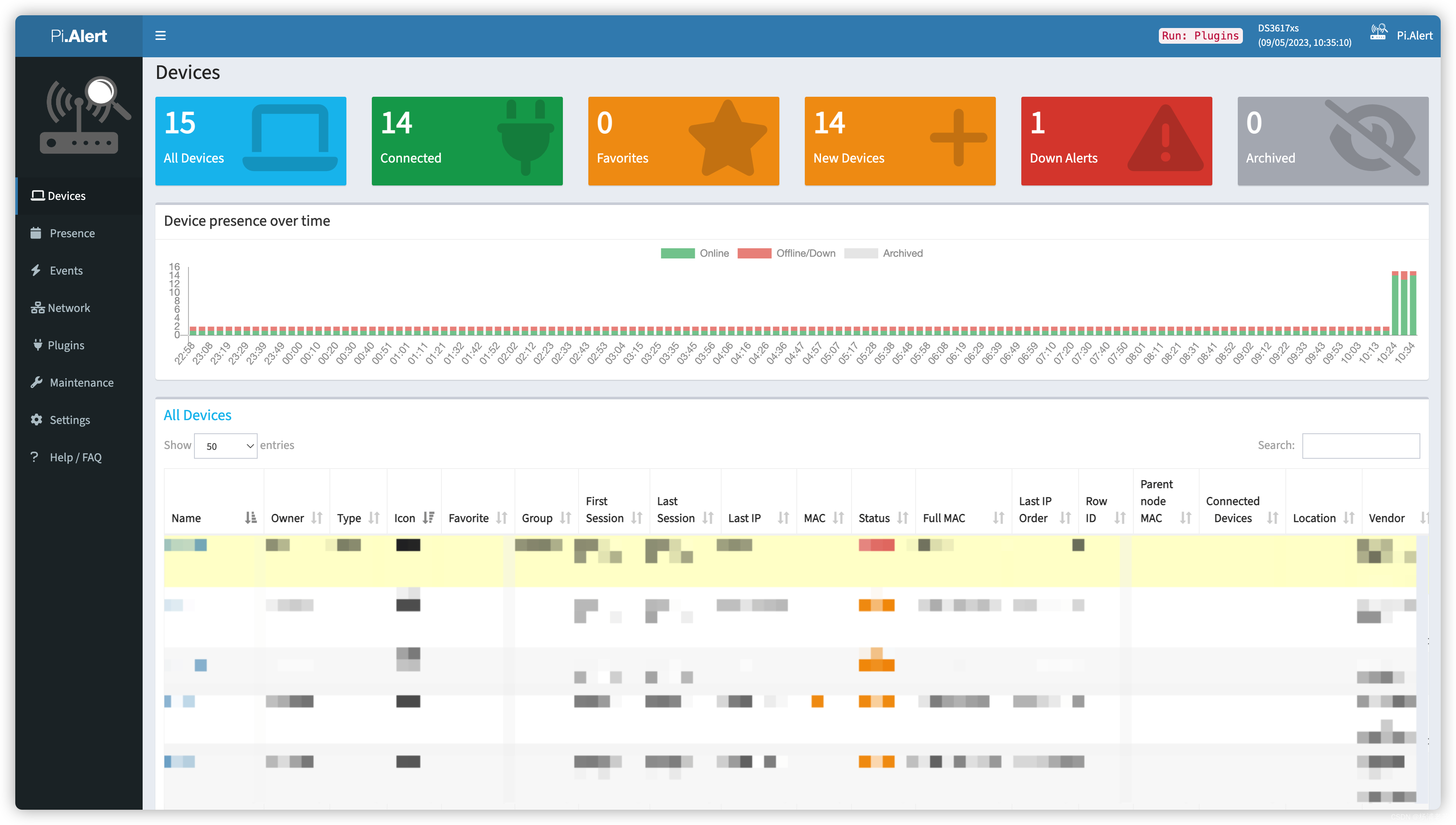
回到 Devices,局域网的设备就都显示出来了
更多的功能就留给大家自己探索了
参考文档
pucherot/Pi.Alert: WIFI / LAN intruder detector. Check the devices connected and alert you with unknown devices. It also warns of the disconnection of “always connected” devices
地址:https://github.com/pucherot/Pi.Alert
jokob-sk/Pi.Alert: 💻🔍 WIFI / LAN intruder detector. Scans for devices connected to your network and alerts you if new and unknown devices are found.
地址:https://github.com/jokob-sk/Pi.Alert
jokobsk/pi.alert - Docker Image | Docker Hub
地址:https://registry.hub.docker.com/r/jokobsk/pi.alert
Pi.Alert/README.md at main · jokob-sk/Pi.Alert · GitHub
地址:https://github.com/jokob-sk/Pi.Alert/blob/main/dockerfiles/README.md