
企业网站如何建设流程全媒体运营师报考官网在哪里
在大学的学习过程中,我们常常会遇到一些难以解决的问题,有时候甚至会感到束手无策。然而,如今的技术发展给我们提供了新的解决方案。搜题软件作为一种强大的学习工具,正在被越来越多的大学生所接受和使用。今天,我将为大家介绍几款备受推崇的搜题软件,帮助我们轻松应对各种学习难题。
1.同声传译王
譬如我们在搜题或是浏览一些资料文档到时候,经常会访问到一些外文网页或文档,所以一款趁手的翻译工具在此刻就显得尤为重要!
我们只需要对翻译的内容进行拍摄,选择好翻译语言后即可进行快速的识别翻译;译文的准确率以及流畅度都非常高,并且对于原文的排版也能得到很好的保留,这效率提升的可不止一星半点~

2.三羊搜题
这是个微信公众号
主要是收录一些专业资格考试的题目,比如执业医师、财务会计、建筑消防等,适合需要考试考证的小伙伴使用。

下方附上一些测试的试题及答案
1、请用比较优势理论解释为什么电影明星有每天都忙拍电影而不是除草( )。
答案:发挥自己的比较优势
2、《茶馆》属于()。
A.三幕戏 B.四幕戏 C.五幕戏 D.独幕剧
答案:A
3、关于我国在一些技术领域取得的成就,下列说法不正确的是()。
答案:C[解析] 上海磁悬浮列车技术虽然是引进的德国技术,但并不能据此推断中国还没有掌握制造磁悬浮列车的技术。实际上在1995年,在西南交通大学建成的中国第一条磁悬浮列车试验线标志着中国早已掌握了制造磁悬浮列车的技术。本题选C。
4、对于传统文化,我们应持()的态度。
A.整理国故 B.全盘否定 C.完全肯定 D.批判继承
答案:B
5、中国高铁走出国门的真正意义上第一单是( )。
答案:俄罗斯高铁
6、高层建筑内塑料排水立管管径≥110时,穿越楼板处应设置()
A . 刚性套管 B . 阻火圈 C . 柔性套管 D . 留洞
答案:B
7、算术平均数的特征之一是离均差的平方和( )。
答案:最小
8、指点信标发射电磁波是()
A.长波 B.中波 C.短波
答案:C
9、近年随着经济的发展,所谓的“城乡剪刀差”问题实际上已经明显缩小。()
答案:错误
10、能转录出RNA的DNA区段,称为()。
答案:结构基因
11、球面法求相贯线的基本原理与辅助平面法是()。
A.完全不同 B.有点类似 C.基本相同 D.完全一样
答案:C
12、顽固膀胱刺激症状伴终末血尿。首先考虑()
A.急性膀胱炎 B.急性肾盂肾炎 C.泌尿系结核 D.膀胱结石 E.膀胱肿瘤
答案:C
13、鲨鱼通过增加或减少血液中的什么成分来适应海水盐度的变化()
A.水 B.盐 C.尿素 D.氨基酸
答案:C
14、微机控制直流电源装置有哪些特点?
答案:对电网及直流系统的各种运行状态,均汇编为微机执行的程序。运行中出现的各种问题,微机能自动地做出相应的指令,进行处理。例如:恒流充电、恒压充电、浮充电、交流中断处理、自动调压、自动投切、信号输出、远方控制等,微机均能正确无误地进行处理,全面实现无人值守的要求。
15、在选择使用CSS选择器定义链接时,________状态是访问过链接的状态。
答案:visited
3.好大学在线
好大学在线是上海交通大学拥有的中国顶尖慕课平台。
依托该平台,上海交通大学与百度及金智教育实施战略合作,致力于在互联网教育时代发展在线教育,让所有人,都能上最好的大学。好大学在线的愿景是让所有人都能上最好的大学,提供优质课程教学、第二专业系列课程教学、高端培训系列课程以及相关在线教育产品的服务。

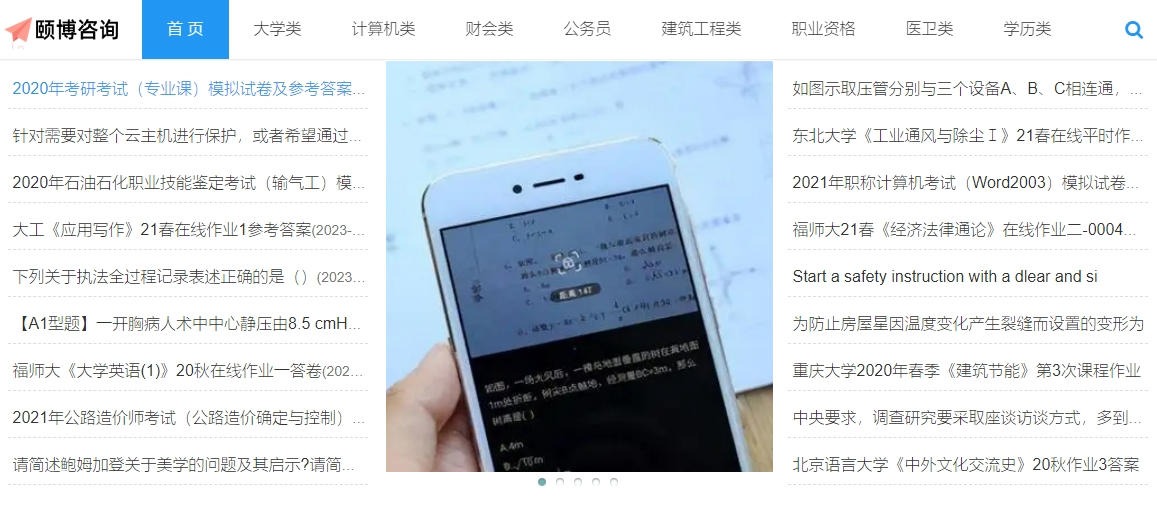
4.颐博咨询
这是一个网站
找题好用的在线搜题站,快考不限次搜题助手,问题截图搜题软件,练题通关考试试题大全。
5.网易公开课
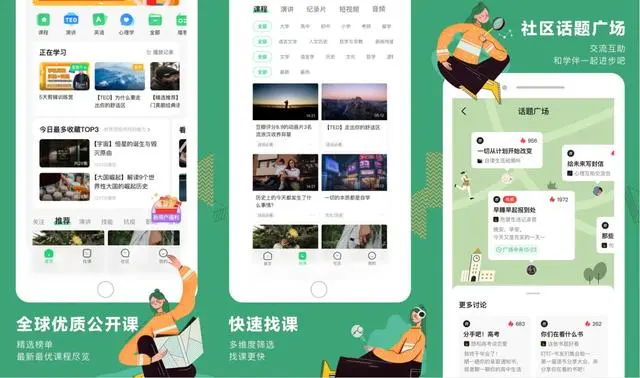
这是一个可以帮你找到国内外演讲课程的学习APP,提供了多个专业的视频课程,而且还有丰富的TED、精品国外英语纪录片等。
其中涵盖的大学专业课程包括、文学艺术、社会经济、高等函数、微积分、计算机、物理化学、生物等二十多个专业的课程。还能根据自己的专业课程名字搜索详细的章节视频讲解,每个视频都提供了双语字幕,还支持免费离线下载视频学习。
以上是今天要分享的全部内容,希望我的回答能够帮助到大家!最后,如果你觉得我的内容还不错,就给我点赞支持一下吧~